広告
本記事では、Word Pressが開設出来たら次にやることを3stepで解説します。
ブログ開設おめでとうございます!一歩前進ですね✨次は、ブログを書くのにしておいた方がいい 次のstepを解説します!
この記事のポイント
- ①プラグインの導入
- ②有料テーマの導入
- ③ASPに登録
①プラグインの導入
プラグインとは、スマホでいうアプリのようなもの。標準のWord Presssにはない機能が「プラグイン」として配布されています。
インストールして、自分に合った機能を追加するとブログを書くのに便利になります♪
必要最低限 3つのプラグイン
・Google XML Sitemaps
ブログを検索エンジンにアピールするためのプラグイン。新しく記事を書いた時や、今までの記事の更新などをGoogleに伝えてくれます。
・Akismet Anti-Spam
スパム対策に必要なプラグイン。はじめからインストールされていることも多いです。
・SiteGuard WP Plugin
Word Press のセキュリティーを強化してくれるプラグイン。Conoha WINGで始めた人ははじめから入っているので、必ず設定しましょう。
プラグインのインストール方法
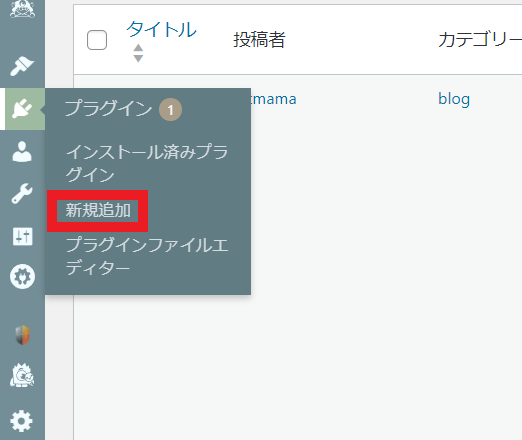
Word Pressにログインしたら、左横の列からコンセントマークのようなものをさがして
「プラグイン」➡「新規追加」をクリックします。
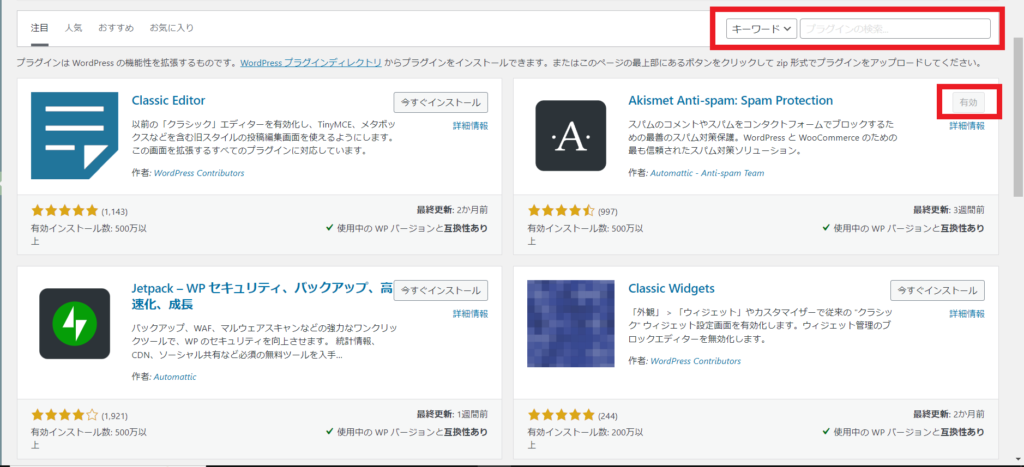
右上にある検索窓から、インストールしたいプラグイン名を入れて検索。探しているプラグインが表示されたら、「今すぐインストール」をクリック。インストールされれば
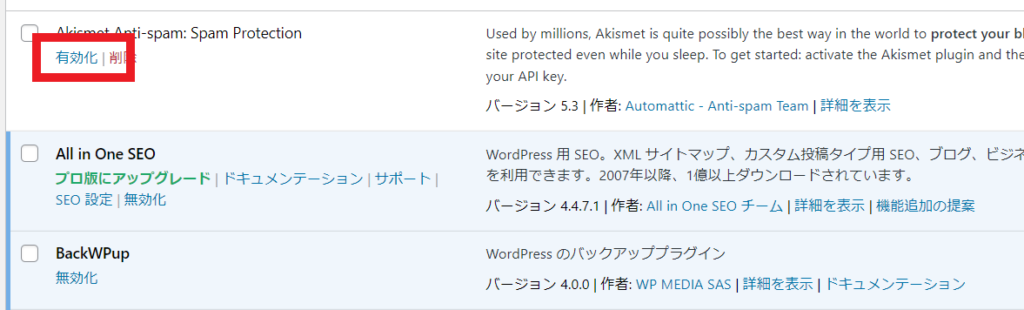
右上にある検索窓から、インストールしたいプラグイン名を入れて検索。探しているプラグインが表示されたら、「今すぐインストール」をクリック。インストールされれば、先ほどのボタンが「有効化」ボタンに表示が変わるのでそれをクリックすれば完了です!
②有料テーマの導入
テーマとは、サイト自体のテンプレートで着せ替えのようなものです。
Word Pressには、有料・無料のテーマがたくさんそろっています。
無料でも、多機能でおしゃれなテーマもあります。費用を抑えたい方は、無料で使える『Cocoon』がオススメです!
当初はわたしも『Cocoon』を使っていたのですが、初心者には設定など難しいものも多く、けっこう手こずってしまいました💦
そこでわたしが使い始めたのが 有料テーマの『AFFINGER6』
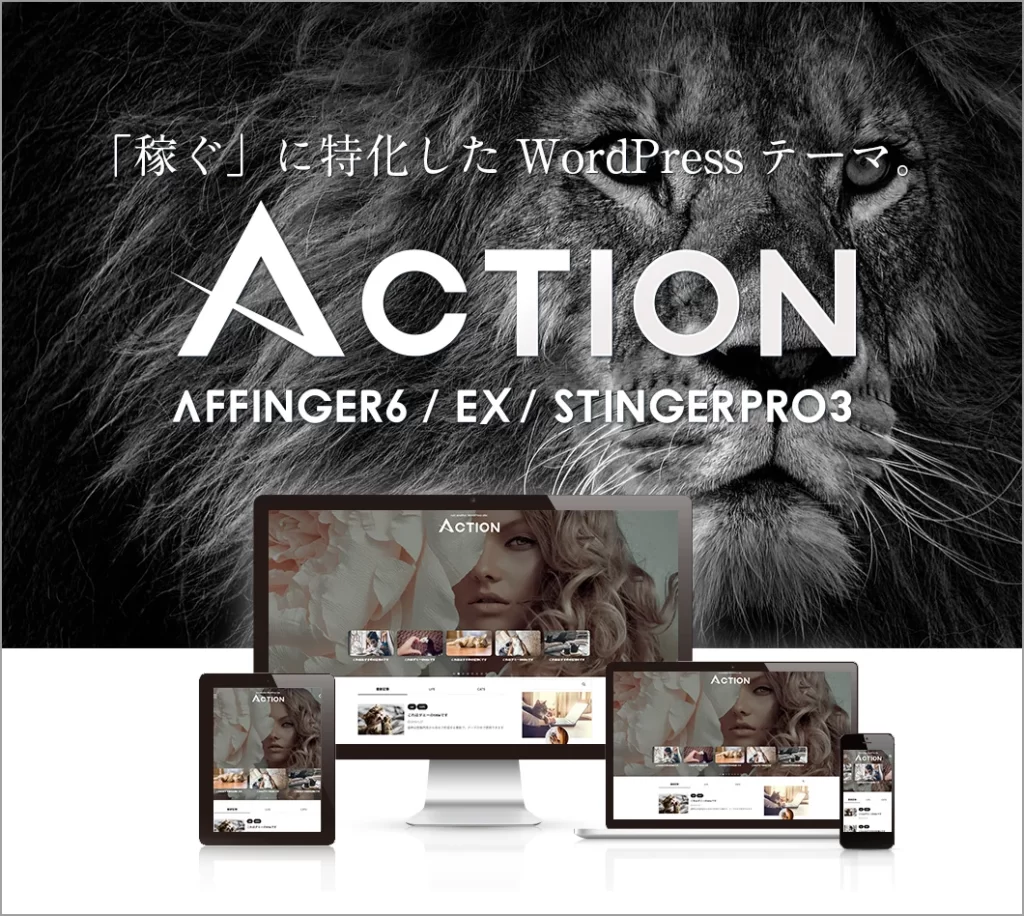
AFFINGERはアフィリエイトに特化しているので、収益化を狙うのにはぴったり!
SEOや収益化に効果的な機能がたくさんそろっているだけでなく、デザインも豊富♪初心者でもカスタマイズしやすい装飾やカスタムがいっぱいあります!
なおかつ有名テーマなので、もし使い方がわからなくてもネットで検索すればいろんな情報を手に入れられます。
まだ収益も挙げられていない初心者ブロガーにとっては、決して安い値段ではありませんが、最短で稼ぎたい方には本気でオススメです!!
- テーマを購入、ダウンロード
- Word Pressにインストール
- 子テーマを有効にする
『AFFINGER6』を見てみる
※テーマによって設定方法は多少異なりますが、おおまかな所は同じかと思います!
③ASPに登録する
ASPって?
広告主と個人をつないでくれる会社のこと。
これに登録することで、アフィリエイトリンク(広告)を自分のブログに貼れるようになり、そこから購入してもらえれば収益が発生する仕組み。
どのASPも無料で登録できるので、複数まとめて登録しておくといいですよ♪
まず最初は、A8.netが特にオススメです!!
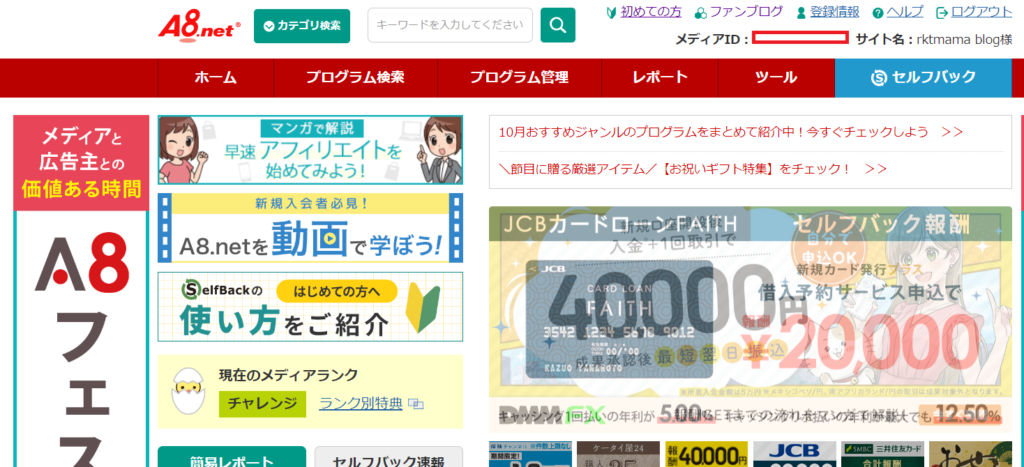
A8.netは、誰でも登録できて審査がないので、まだブログの記事が書けていなくても登録できます。初心者向けの解説動画やセミナーもあってアフィリエイトがどんなものなのか勉強になります。
まず登録して、どんな案件があるか見てみるのもいいですよ!
お疲れさまでした!これでブログを書くための最低限の準備は整いました!これから少しずつ自分好みにカスタムして、ブログを育てていきましょう♪